
Все драйвера для Acer Aspire V3 - 771G на ОС: Windows XP, Windows Vista, Windows 7. Скачать, обновить, загрузить.
Драйвера для Windows XP для Acer Aspire V3 - 771. Сначала Драйвера для сетевой карты Atheros: скачать / скачать. Замечание: если.
Скачать Беспроводная сеть Драйвер для Broadcom на ноутбук, нетбук Acer Aspire V3 - 771G.
DriverPack Solution - здесь Вы можете бесплатно скачать драйвера на либо сборку драйверов для ноутбука acer Aspire V3 - 771 (для Windows XP, Vista.
0 Сведения о драйверах для Acer Aspire V3-771 Здесь вы найдете полный набор необходимых драйверов и утилит для всех модификаций ноутбука Acer Aspire V3-771 с различными буквенными индексами в конце названия модели (Acer Aspire V3-771G, Acer Aspire V3-771Z, Acer Aspire V3-771ZG и так далее). Для уменьшения размера каждый драйвер упакован в 7-Zip архив, при запуске которого необходимо указать папку, в какую следует распаковывать содержимое. Устанавливать драйвера и утилиты рекомендуется в том порядке, в котором они размещены. В случае возникновения проблем с драйверами обращайтесь в эту тему форума: Драйвера. Поиск и решение проблем. Различные вопросы с ноутбуком вы можете решить здесь: Acer Aspire V3 - Обсуждение ноутбуков. В той же теме вы можете поделиться впечатлениями о модели. Набор полезных программ Комплект полезных приложений: скачать / скачать Более подробно о них вы можете узнать здесь: Набор бесплатных приложений. Драйвера для Windows XP для Acer Aspire V3-771 Сначала поговорим об установке Windows. Процедура установки операционной системы Windows XP на данный ноутбук детально описана здесь в руководстве: Установка Windows XP на ноутбук. С проблемами по установке вы можете обратиться сюда: Решение проблем с установкой Windows. После установки Windows XP можно переходить к установке драйверов и утилит. Их вы можете скачать по ссылкам ниже. Драйвер для чипсета и других системных устройств Intel: скачать / скачать Замечание: эти драйвера необходимы для работы микросхемы чипсета и многих других системных устройств. Установка этого драйвера обязательна. Если вы устанавливали Windows с включенной опцией AHCI в BIOS (подробней тут: Установка Windows XP на ноутбук), то вы можете также установить Intel Rapid Storage (для установки нужно запустить IRST.exe в архиве с драйвером). Вместе с данным приложением устанавливаются новые драйвера SATA, а также приложение для мониторинга состояния жесткого диска. Драйвера для Intel Turbo Boost 2 и Intel MEI: скачать / скачать (Intel Turbo Boost) скачать / скачать (Intel MEI) Замечание: сначала ставим драйвер Intel MEI. Драйвер для Intel Turbo Boost нужно устанавливать только если в вашем ноутбуке установлен процессор Intel Core i5 или Core i7. Драйвера для видеокарты В данном ноутбуке видеочип Intel интегрирован в процессор. В модификациях с индексом G в названии дополнительно устанавливается дискретное видео с возможностью переключения благодаря технологии nVidia Optimus. К сожалению, переключение видеокарт в XP не работает. Получится заставить заработать лишь встроенную. Драйвер для видеокарты Intel: скачать / скачать Замечание: если у вас возникнут проблемы с драйверами для видеокарты, то обращайтесь сюда: Драйвера для видеокарт. Драйвер для звуковой карты Realtek Драйвер для звуковой карты Realtek скачать / скачать Замечание: в данных ноутбуках звуком занимается аудиочип Realtek. Без драйверов он не работает. Драйвера на него нужно обязательно установить. Вопросы по драйверам на звук вы можете задать здесь: Драйвера для звуковых карт. Драйвера для сетевой карты Atheros: скачать / скачать Замечание: если у вас возникнут проблемы с драйверами для сетевой карты, то обращайтесь за помощью в данную ветку форума: Драйвера для сетевых карт и Wi-fi-адаптеров. Драйвера для Wi-Fi адаптера В данном ноутбуке в зависимости от комплектации можно встретить Wi-Fi адаптеры на микросхемах Intel, Atheros или Broadcom. Без драйверов Wi-Fi адаптеры тоже не работают. Перед установкой драйвера нужно определить какой у вас адаптер установлен по руководству: Как определить неизвестное устройство и найти к нему нужный драйвер. Для адаптеров на чипах Atheros VEN код имеет вид VEN_168C, для адаптеров Broadcom VEN_14E4, а для адаптеров Intel - VEN_8086. Драйвера для Wi-Fi можно скачать по ссылкам: скачать / скачать (Intel) скачать / скачать (Atheros) скачать / скачать (Broadcom) Замечание: решить проблемы с данными драйверами вы можете с помощью данной темы форума: Драйвера для сетевых карт и Wi-fi-адаптеров. Драйвера для картридера Realtek: скачать / скачать Замечание: данные драйвера нужны для того, чтобы ноутбук мог нормально работать с различными картами памяти. Картридер без установленных драйверов отображается в Диспетчере устройств как несколько Системных устройств или PCI-контроллеров памяти. Драйвера для тачпада: скачать / скачать (Synaptics) скачать / скачать (ALPS) скачать / скачать (Elantech) Замечание: данные драйвера нужны для корректной работы тачпада, полос прокрутки и так далее. Определить какой у вас установлен тачпад достаточно просто. Для этого заходим в Диспетчер устройств - Мыши и другие указывающие устройства, находим там тачпад и в его свойствах на вкладке Сведения ищем строку ИД Оборудования. Для тачпадов Elantech она содержит буквы ETD, для тачпадов Synaptics - SYN, а для тачпадов ALPS - PNP. Драйвера для Bluetooth-адаптера: скачать / скачать (Broadcom) скачать / скачать (Atheros) Замечание: в первую очередь перед установкой драйверов нужно проверить есть ли Bluetooth-адаптер в ноутбуке. Это определяется по наклейке со значком Bluetooth на днище ноутбуке. Если адаптер есть, то его нужно включить. Перед этим нужно установить Launch Manager по ссылкам ниже. Драйвера для Web-камеры: скачать / скачать Замечание: вопросы по установке драйвера для Web-камеры вы можете изложить здесь: Драйвера. Поиск и решение проблем. Драйвер для USB3.0 порта: скачать / скачать Замечание: эти драйвера необходимы для нормальной работы USB3.0 порта ноутбука. Утилита Launch Manager: скачать / скачать Замечание: данная утилита отвечает за корректную работу сочетаний Fn, индикацию на экране и за многие другие вещи. Устанавливать нужно обязательно. Драйвера для Windows Vista, Windows 7 и 8 Установка Windows 7 на данный ноутбук детально описана в данном руководстве: Как установить Windows 7. Если у вас возникнут проблемы с установкой, то обращайтесь за помощью в тему форума: Решение проблем с установкой Windows 7. Установка Windows 8 описана отдельно здесь: Как установить Windows 8. Многие представленные здесь драйвера для Windows 7 совместимы и с ней. После установки системы можно переходить к установке драйверов и утилит. Драйвер для системных устройств и чипсета Intel: скачать / скачать Замечание: установка данного драйвера является обязательной так как многие системные устройства без него попросту не работают. Также в архиве также есть утилита Intel Rapid Storage Technology (файл IRST.exe). Если вы устанавливали Windows в режиме AHCI, то эту утилиту также нужно установить. Вместе с ней устанавливается утилита для мониторинга жесткого диска и более свежие драйвера SATA. Драйвера для Intel Turbo Boost 2 и Intel MEI: скачать / скачать (Intel Turbo Boost) скачать / скачать (Intel MEI) Замечание: драйвер для Intel Turbo Boost нужно устанавливать только если у вас процессор с поддержкой данной технологии (к таковым относятся процессоры Core i5 и Core i7). Драйвера для видеокарты В данном ноутбуке видеочип встроен в процессор. В модификациях с индексом G в названии дополнительно устанавливается дискретная видеокарта nVidia с поддержкой автоматического переключения между встроенной и дискретной. Драйвер для видеокарты Intel: скачать / скачать Драйвер для видеокарты nVidia: скачать / скачать (32-bit) скачать / скачать (64-bit) Замечание: проблемы с драйверами для видеокарты вы можете решить с помощью этой темы форума: Драйвера для видеокарт. Драйвер для звуковой карты Realtek скачать / скачать Замечание: для нормальной работы звуковой карты тоже нужны драйвера. Проблемы с драйверами для звуковых карт обсуждаются тут: Драйвера для звуковых карт. Драйвера для сетевой карты Atheros: скачать / скачать Замечание: все вопросы по данным драйверам вы можете изложить здесь: Драйвера для сетевых карт и Wi-fi-адаптеров. В сообщении указывайте модель вашей сетевой карты и установленную операционную систему. Драйвера для Wi-Fi адаптера В разных модификациях данного ноутбука можно встретить беспроводные адаптеры на чипах Intel, Atheros или Broadcom. Чтобы определить какой именно у вас установлен, пользуемся данным руководством: Как определить неизвестное устройство и найти к нему нужный драйвер. По данному руководству определяете VEN-код производителя вашего Wi-Fi адаптера. Для адаптеров Atheros VEN код имеет вид VEN_168C, для адаптеров Broadcom - VEN_14E4, а для адаптеров Intel - VEN_8086. Драйвера для Wi-Fi адаптера: скачать / скачать (Intel) скачать / скачать (Atheros) скачать / скачать (Broadcom) Замечание: все вопросы по драйверам для Wi-Fi адаптеров вы можете задать тут: Драйвера для сетевых карт и Wi-fi-адаптеров. В сообщении указывайте модель установленного адаптера и вашу операционную систему. Драйвера для картридера Realtek: скачать / скачать (Windows Vista) скачать / скачать (Windows 7 и 8) Замечание: ставить эти драйвера необходимо. Они нужны для нормальной работы картридера. Драйвера для тачпада: скачать / скачать (Synaptics) скачать / скачать (ALPS) скачать / скачать (Elantech) Замечание: данные драйвера нужны для корректной работы тачпада, полос прокрутки и так далее. Как определить какой у вас установлен тачпад указано выше. Драйвера для Bluetooth-адаптера: скачать / скачать (Broadcom) скачать / скачать (Atheros) Замечание: перед установкой драйверов нужно убедится, что тот самый Bluetooth-адаптер в ноутбуке есть. Это можно легко определить по наклейке с текстом вроде BCM92045, BCM92046 или AR3011. Буквы BCM указывают что производитель - Broadcom, а буквы AR - Atheros. Если адаптер есть, то устанавливаем Launch Manager (данная утилита доступна по ссылкам ниже), включаем сам адаптер и ставим драйвера по ссылкам выше. Драйвера для Web-камеры: скачать / скачать Замечание: вопросы по установке драйвера для Web-камеры вы можете изложить здесь: Драйвера. Поиск и решение проблем. В сообщении обязательно указывайте VEN (VID) и DEV (PID) коды для вашей Web-камеры Драйвер для USB3.0 порта: скачать / скачать Замечание: эти драйвера необходимы для нормальной работы USB3.0 порта ноутбука. Утилита Launch Manager: скачать / скачать Замечание: ставить эту утилиту необходимо. Она отвечает за работу сочетаний клавиш (в частности с Fn) и за индикацию их работы. На этом все. Спасибо за внимание. Все вопросы по драйверам вы можете задать в данной теме форума: Драйвера. Поиск и решение проблем
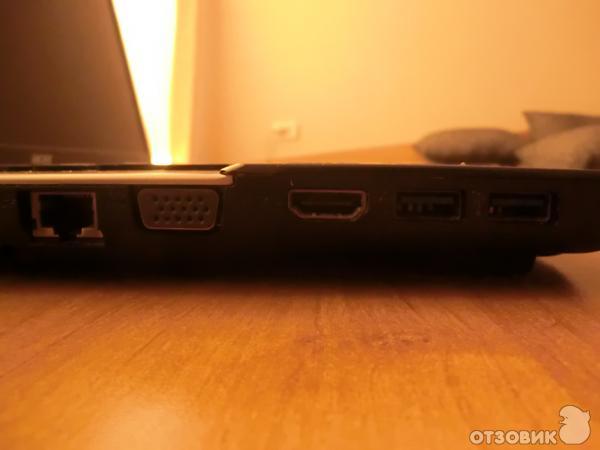
На данной странице размещены ссылки на полный комплект драйверов и утилит Acer для 32- и 64-битных версий операционных систем Windows XP, Vista, Windows 7 и Windows 8 для всех модификаций ноутбуков Acer Aspire V3-771 и Acer Aspire V3-7710 на платформе Intel с различными индексами в конце названия модели. К таковым относятся: Acer Aspire V3-771, V3-771G, V3-7710, V3-7710G и так далее. По мере появления новых версий драйверов и утилит для Acer Aspire V3-771 и Acer Aspire V3-7710 они проверяются и размещаются здесь. Благодаря этому, на этой странице размещены наиболее актуальные версии, которые можно найти в Интернете. Если у вас возникнут проблемы со скачиванием файлов, то обращайтесь за помощью в данную тему форума: Проблемы со скачиванием файлов. Не забывайте в сообщении указывать нерабочие ссылки. Немного информации о том что делать с загруженными драйверами и утилитами. Что и в каком порядке устанавливать подробно описано в руководстве: Установка драйверов на Windows, а также в описаниях к драйверам и утилитам на этой старнице. Если возникнут вопросы, то обращайтесь за помощью на форум в соответствующую тему из раздела Драйвера. Также настоятельно рекомендуется прочитать ответы на частые вопросы по ноутбукам. Ноутбуки из линейки Acer Aspire V3-771 и Acer Aspire V3-7710 обсуждается в этой теме форума: Acer Aspire V3. Обсуждение моделей. Там вы можете поделиться мнением о ноутбуке, решить возникшие с ним проблемы, а также просто пообщаться с другими владельцами. Программы для ноутбука Acer Aspire V3-771, V3-771G, V3-7710 и V3-7710G Помимо драйверов вам может пригодиться набор необходимых приложений. Комплект бесплатных лицензионных программ вместе с описанием вы можете скачать по ссылкам: Одним архивом: скачать / скачать Часть 1: скачать / скачать Часть 2: скачать / скачать Часть 3: скачать / скачать Версии программ по ссылкам выше регулярно обновляются. Более подробное описание данного набора приложений доступно здесь: Набор необходимых бесплатных программ для ноутбука. Для полноценной работы многих современных игр и некоторых приложений также рекомендуется установить последнюю версию Microsoft DirectX: скачать / скачать Драйвера для Windows XP для Acer Aspire V3-771, V3-771G, V3-7710 и V3-7710G Прежде чем переходить непосредственно к драйверам, нужно как-то установить Windows XP на ноутбук. Как это сделать подробно описано в руководстве: Установка Windows XP. Перед удалением предустановленной системы нелишним будет ознакомиться со статьей: Что нужно сделать после покупки ноутбука. Любые вопросы по установке и настройке Windows XP прошу излагать в этой теме форума: Установка и настройка Windows XP. Процедура интеграции драйверов SATA в дистрибутив обсуждается отдельно: Интеграция SATA драйверов в Windows. Ссылки на полный комплект драйверов и утилит для Windows XP: Драйвера для чипсета и прочих системных устройств Intel: скачать / скачать Как устанавливать: в архиве есть непосредственно драйвер для чипсета (setup.exe) и Intel Rapid Storage (IRST.exe). Сначала устанавливаете драйвер на чипсет. Данный драйвер необходим для правильной работы многих системных устройств (порты USB, шина SMBus, другие системные шины и контроллеры). Для установки запускаете файл setup.exe и перезагружаете ноутбук. Потом устанавливаете Intel Rapid Storage. Для этого нужно запустить файл IRST.exe. Это приложение поставится только если в BIOS включен режим AHCI. Что это за режим описано в этом материале: Технология NCQ. Стоит ли включать AHCI?. Драйвера для Intel Turbo Boost 2: скачать / скачать Описание и как устанавливать: данные драйвера необходимы для корректной работы технологии динамического разгона процессора - Intel Turbo Boost. Данная эта технология поддерживается только процессорами Core i5 и Core i7. Если у вас другой процессор, то утилита просто не установится. Для установки распаковываете архив, запускаете сначала turbo_monitor_medium_size_window.reg, а потом запускаете TurboBoostSetup.exe. Также нужно установить Intel Management Engine Interface Driver. Для этого скачиваем архив (скачать / скачать) и запускаем Setup.exe. Драйвера SATA: скачать / скачать (Инструкция по установке вместе с драйверами находится в архиве) Драйвер для видеокарты Как определить какая видеокарта установлена: в некоторых моделях данного ноутбука (с индексом G в названии модели) кроме видеокарты Intel устанавливается еще и видеокарта nVidia GeForce 6-ой серии с поддержкой технологии динамического переключения видеокарт nVidia Optimus. Драйвер для встроенной в процессор видеокарты от Intel: скачать / скачать Информация по драйверам и как устанавливать: нужно отметить, что заставить работать дискретную видеокарту nVidia в Windows XP не получится. Это связано с тем, что данная операционная система не поддерживает переключаемое видео. Для установки драйвера для видеокарты Intel скачиваем и распаковываем архив, а потом запускаем Setup.exe. После установки стоит перезагрузить ноутбук. Если у вас возникнут вопросы по драйверам на видео, то обращайтесь сюда: Драйвера для видеокарт. Драйвер для звукового чипа Realtek: скачать / скачать (последняя версия) скачать / скачать (более ранняя версия) Информация о драйвере: этот драйвер нужен для нормальной работы звука на ноутбуке. Вместе с ними также устанавливается утилита для настройки различных звуковых эффектов, усиления микрофона и других опций. Любые проблемы с установкой и работой драйверов на звук прошу излагать в этой теме форума: Решение проблем с драйверами к звуковой карте. В обязательном порядке ознакомьтесь с первым сообщением темы. Драйвер для сетевой карты Atheros: скачать / скачать Информация и как устанавливать: эти драйвера нужны для работы сетевой карты ноутбука. Для их установки распаковываете архив и запускаете setup.exe. Если на данном этапе возникнут проблемы, то устанавливаете драйвер вручную. При обновлении указываете папку с распакованным драйвером. Драйвер для беспроводного Wi-Fi-адаптера: скачать / скачать (Intel) скачать / скачать (Atheros) скачать / скачать (Broadcom) Информация о драйвере и какой устанавливать: данные драйвера нужны для нормальной работы Wi-Fi на вашем ноутбуке. Беспроводной адаптер без установленных драйверов работать не будет. На данном ноутбуке в зависимости от комплектации можно встретить беспроводные адаптеры от Intel, Broadcom и Atheros. Драйвера для них нужны разные. Прежде чем браться устанавливать, нужно определить какой у вас стоит Wi-Fi адаптер. Эта процедура детально описана в первом сообщении темы: Решение проблем с драйверами для Wi-Fi. Если у вас возникнут проблемы с установкой драйвера для Wi-Fi адаптера, то обращайтесь туда. Проблемы с работой Wi-Fi обсуждаются отдельно в этой теме: Решение проблем с работой беспроводного оборудования. Драйвер для картридера от Realtek: скачать / скачать Как устанавливать: данные драйвера нужны для работы считывателя карт памяти - картридера. Для установки распаковываете архив, запускаете setup.exe и перезагружаете ноутбук после установки. Проблемы, которые связаны с картридерами, обсуждается в этой теме форума: Решение проблем с картридерами Драйвер для тачпада ноутбука: скачать / скачать (Synaptics) скачать / скачать (ElanTech) Информация о драйвере и зачем его устанавливать: данные драйвера нужны для нормальной работы тачпада (сенсорная панель под клавиатурой). Без этих драйверов не будут нормально работать дополнительные функции тачпада вроде полос прокрутки. Определить какой у вас тачпад: Elantech или Synaptics можно методом тыка. Не заработали полосы прокрутки на одном - пробуете другой. Можно также посмотреть в свойствах устройства в Диспетчере устройств. Для тачпадов Synaptics ИД Оборудования имеет вид - ACPI/SYN..., а для тачпадов Elantech - ACPI/ETD. Вопросы по работе тачпада обсуждаются в этой теме: Тачпад - Обсуждение проблем с работой сенсорных панелей. Обязательно обратите внимание на первое сообщение темы. Драйвер и программа для Bluetooth-адаптера: скачать / скачать (драйвер и программа для адаптеров Broadcom) скачать / скачать (только драйвер Broadcom) скачать / скачать (драйвер и программа для адаптеров Atheros) Информация о драйвере и процедуре его установки: прежде всего стоит определить есть ли вообще в ноутбуке Bluetooth адаптер. Он чаще всего является опцией. Наличие специальных кнопок еще не гарантирует что в вашей комплектации присутствует этот самый Bluetooth адаптер. Обычно при наличии Bluetooth адаптера на днище ноутбука присутствует наклейка с информацией о адаптере. Особое внимание стоит уделить модели адаптера. По ней нужно определить какие драйвера стоит устанавливать. Для адаптеров Broadcom название адаптера начинается с букв BCM (например BCM92045 или BCM92046). Название адаптеров Atheros начинается с букв AR (например AR3011). Как примерно эти самые бумажки могут выглядеть показано в первом сообщении темы: Решение проблем с Bluetooth-адаптерами. В той же теме вы можете изложить вопросы по установке и работе самого адаптера. Особое внимание уделите первому сообщению темы. Прежде чем устанавливать сам драйвер стоит убедиться, что он включен. Это можно сделать через Диспетчер устройств. Перед включением самого адаптера стоит установить Launch Manager (ниже размещены ссылки на данную утилиту). Более подробно установка драйверов для Bluetooth-адаптера описана в руководстве: Установка драйвера и настройка интернета через Bluetooth. Драйвер и программа для работы с WEB-камерой: скачать / скачать Предыдущая версия драйвера: скачать / скачать Описание драйверов для веб-камеры: для веб-камер данных моделей ноутбуков Acer предлагает программное обеспечение Cyberlink. Проблем с установкой возникнуть не должно. Если у вас вдруг возникнут проблемы с установкой драйвера и работой веб-камеры, то можете обратиться за помощью в данную тему форума: Веб-камеры и все, что с ними связано. Особое внимание уделяем первому сообщению темы. Драйвер для USB3.0 порта на чипе Intel: скачать / скачать. Как устанавливать: данные драйвера нужны для работы USB3.0 порта. Для установки распаковываем архив по ссылкам выше и запускаем Setup.exe. Порт должен нормально заработать. Launch Manager (Нужен для работы дополнительных кнопок и регулятора громкости. Устанавливать обязательно): скачать / скачать Как устанавливать: запускаете Setup.exe и перезагружаете ноутбук. Все вопросы по Launch Manager излагаем в данной теме нашего форума: Launch Manager и все, что с ним связано. Драйвера для Windows Vista, Windows 7 и Windows 8 для Acer Aspire V3-771, V3-771G, V3-7710 и V3-7710G Сначала рассмотрим как же установить операционную систему на ноутбук, а потом перейдем к драйверам и утилитам. Процедура установки Windows Vista, Windows 7 или Windows 8 подробно показана в руководствах: Установка Windows Vista и 7 на ноутбук, Установка Windows 7 и Vista с флешки и Как установить Windows 8. Если у вас вдруг возникнут какие-то проблемы, то обращайтесь в эти темы форума: Windows 7 и все, что с ней связано или Windows 8 - Обсуждение новой операционной системы. Перейдем теперь к драйверам и утилитам. Поскольку драйвера для Windows Vista, Windows 7 и Windows 8 достаточно похожие, то было решено объединить их в один раздел. Многие из них хорошо работают и на Windows Vista, и на Windows 7, и на Windows 8, но некоторые совместимы лишь с одной или двумя операционными системами. В таких случаях будут размещены отдельные ссылки на версии драйверов для Windows Vista, Windows 7 и Windows 8. Если отдельной версии для Windows 8 нет, то используйте версию драйвера для Windows 7. По мере выхода новых версий драйвера на данной странице постоянно обновляются. Полный комплект драйверов и утилит для Windows Vista, Windows 7 и Windows 8: Драйвера для чипсета и для других системных устройств от Intel: скачать / скачать Как устанавливать: в архиве по ссылкам выше присутствуют непосредственно драйвера на чипсет, а также Intel Rapid Storage (бывшая Intel Matrix Stroage). Сначала необходимо запустить файл setup.exe и перезагрузить ноутбук. Потом устанавливаете Intel Rapid Storage. Для этого нужно запустить файл IRST.exe. Это приложение поставится только если в BIOS включен режим AHCI. Что это за режим описано в этом материале: Технология NCQ. Стоит ли включать AHCI? Драйвера для Intel Turbo Boost 2: скачать / скачать Как устанавливать: данный драйвер предназначен для ноутбуков с процессорами Intel Core i5 или Intel Core i7. Для установки распаковываете архив, запускаете сначала turbo_monitor_medium_size_window.reg, а потом запускаете TurboBoostSetup.exe. Данные драйвера нужны для правильной работы технологии динамического разгона процессора - Intel Turbo Boost 2. Также нужно установить Intel Management Engine Interface Driver. Для этого скачиваете архив с драйверами - скачать / скачать и запускаете Setup.exe. Драйвер для видеокарты Как определить какая видеокарта установлена: в модификациях с индексом G в названии устанавливаются две видеокарты: Intel и nVidia с поддержкой технологии динамического переключения между ними - nVidia Optimus. Остальные модели оснащаются лишь встроенным в процессор видеоядром Intel. В зависимости от этого ставим соответствующие драйвера. Драйвер для видеокарты nVidia: скачать / скачать (32-bit) скачать / скачать (64-bit) (последняя версия) скачать / скачать (32-bit) скачать / скачать (64-bit) (оригинальная версия) Драйвер для встроенного в процессор видеочипа Intel: скачать / скачать Описание драйвера и как устанавливать: данные драйвера необходимы для нормальной работы видеокарты ноутбука. Вместе с ними устанавливается панель управления видеокартой с многочисленными настройками. Данные драйвера нужно устанавливать в обязательном порядке. Сначала нужно установить драйвера для видеочипа Intel. Он есть на всех модификациях данного ноутбука. Если у вас дополнительно установлена видеокарта nVidia, то устанавливаем драйвера и на нее. Сначала рекомендуется установить оригинальную версию драйверов nVidia, а потом поверх них последнюю. Переключение между видеокартами настраивается в Панели управления nVidia. Любые вопросы вопросы по переключаемой графике вы можете задать здесь: Переключение видеокарт ноутбука, две видеокарты. За помощью по драйверам на видео прошу сюда: Драйвера для видеокарт. Обратите внимание на первые сообщения тем. Драйвер для звуковой карты Realtek: скачать / скачать (последняя версия) скачать / скачать (более ранняя версия) Информация о драйвере для звукового чипа: эти драйвера необходимы для полноценной работы звука. Для установки запускаем setup.exe в папке с драйвером. Вместе с ним устанавливается также утилита Диспетчер Realtek HD для различных звуковых эффектов, микрофона и других опций. Если возникнут проблемы с этими драйверами, то обращайтесь сюда: Решение проблем с драйверами к звуковой карте. Вопросы подключения акустики обсуждаются отдельно: Акустические системы - Подключение и настройка внешней акустики. Проблемы с работой микрофона тоже обсуждаются отдельно: Микрофон - Решение проблем с настройкой и работой микрофона. Драйвер для сетевой карты Atheros: скачать / скачать Информация о драйвере и как устанавливать: данный драйвер нужен для работы сетевой карты. Для установки распаковываем архив по ссылкам выше, заходим в соответствующую папку и запускаем setup.exe. Если возникнут проблемы с установкой, то пробуем установить драйвер вручную. Драйвер для Wi-Fi-адаптера: скачать / скачать (Intel) скачать / скачать (Atheros) скачать / скачать (Broadcom) Зачем драйвер для Wi-Fi нужен и какой именно устанавливать: данные драйвера нужны для нормальной работы Wi-Fi адаптера на вашем ноутбуке. В зависимости от комплектации в данный ноутбук устанавливаются беспроводные адаптеры на чипах Intel, Broadcom или Atheros. Драйвера для них нужны разные. Сначала необходимо определить какой у вас установлен беспроводной адаптер, а потом устанавливать соответствующие драйвера. Как это определить детально показано в первом сообщении темы: Решение проблем с драйверами для Wi-Fi. Проблемы с работой Wi-Fi обсуждаются отдельно в данной теме: Решение проблем с работой беспроводного оборудования. Драйвер для картридера от Realtek: скачать / скачать Информация о драйвере и процедуре установки: этот драйвер предназначен для картридера (устройство чтения карт памяти). Для установки распаковываете архив и запускаете setup.exe. После установки желательно перезагрузить ноутбук. Проблемы с картридерами прошу излагать здесь в этой теме форума: Решение проблем с картридерами Драйвер для тачпада ноутбука: скачать / скачать (Synaptics) скачать / скачать (Elantech) Информация о драйверах и какой именно устанавливать: данные драйвера необходимы для нормальной работы сенсорной панели под клавиатурой, а также дополнительных функций (полосы прокрутки и так далее). В зависимости от комплектации в данном ноутбуке встречаются тачпады от Elantech и Synaptics. Драйвера для них нужны разные. Если вы не знаете какой устанавливать, то установите один и посмотрите работают ли полосы прокрутки или нет. Если нет, то удалите драйвер и установите другой. К слову, вместе с данным драйвером устанавливается утилита для настройки тачпада. Проблемы с работой сенсорной панели можно решить в этой теме форума: Тачпад - Обсуждение проблем с работой сенсорных панелей. Драйвер и утилита для Bluetooth-адаптера: скачать / скачать (драйвер и утилита для адаптеров Broadcom) скачать / скачать (только драйвер Broadcom) скачать / скачать (драйвер и программа для адаптеров Atheros) Информация о драйвере: Bluetooth адаптер в ноутбуке является опцией. В одних комплектациях ноутбука он есть, а в других нет. Обычно если в ноутбуке присутствует данный адаптер, то на днище ноутбука присутствует наклейка с обозначением модели и прочей информации о адаптере. Она выглядит примерно так: Примеры фото наклеек с информацией об установленном Bluetooth-адаптере. По модели адаптера определяем какой же драйвер нужно скачать. Для адаптеров на чипах Broadcom название адаптера начинается с букв BCM (например BCM92045 или BCM92046). Название адаптеров на основе чипов Atheros начинается с букв AR (например AR3011). Прежде чем устанавливать сам драйвер стоит убедиться, что адаптер включен. Чтобы включить адаптер, зачастую нужно сначала установить утилиту Launch Manager. Ссылки на нее приведены ниже. Установка драйверов на Bluetooth-адаптеры Broadcom детально описана в руководстве: Установка драйвера и настройка интернета через Bluetooth. Если у вас возникнут проблемы с установкой и работой Bluetooth-адаптера, то обращайтесь за помощью в данную тему форума: Решение проблем с Bluetooth-адаптерами. В обязательном порядке ознакомьтесь с первым сообщением темы. Драйвер для USB3.0 порта Intel: скачать / скачать. Как устанавливать: данные драйвера нужны для работы USB3.0 порта. Для установки распаковываем архив по ссылкам выше и запускаем от имени Администратора Setup.exe. Драйвер и программа для работы с WEB-камерой: скачать / скачать Предыдущая версия драйвера: скачать / скачать Общая информация по драйверам для веб-камеры: данные модели ноутбуков комплектуются программным обеспечением Cyberlink для работы с камерой. Установка вполне стандартна. Если у вас возникнут проблемы с работой веб-камеры, то ознакомьтесь с первым сообщением данной темы: Веб-камеры и все, что с ними связано. Утилита Acer ePower Management для улучшения энергосбережения: скачать / скачать. Описание и как устанавливать: Acer ePower Management позволяет увеличить время автономной работы ноутбука. Ставим обязательно. Launch Manager (Нужен для работы дополнительных кнопок и регулятора громкости. Устанавливать обязательно): скачать / скачать Как устанавливать: запускаете Setup.exe и перезагружаете ноутбук. Все вопросы по Launch Manager высказываем в этой теме форума: Launch Manager и все, что с ним связано. Все вопросы, которые связаны с драйверами, задаем в этой теме форума: Поиск и решение проблем с драйверами. Комментарии служат для комментариев! С уважением, автор материала - Тониевич Андрей. Публикации данного материала на других информационных ресурсах разрешаются исключительно со ссылкой на источник и с указанием автора


Ищу комплект драйверов на бук acer aspire v3 771g win7/64x люди утро доброе помогите наити драйвера то что в нэте качаю вафля какаято неидет.
DriverPack Solution - здесь Вы можете бесплатно скачать драйвера на аудио, видео, чипсет, Wi-Fi и USB, либо сборку драйверов для ноутбука Acer.
Драйвера для Acer Aspire V3-771 и V3-771G
По мере появления новых версий драйверов и утилит для Acer Aspire V3 - 771 и Acer Aspire V3 -7710 они проверяются и размещаются.
